Dateien und Ordner in Nextcloud teilen – alle Möglichkeiten im Überblick
Dateien und Ordner in Nextcloud teilen – alle Möglichkeiten im Überblick
Nextcloud ist eine leistungsstarke Open-Source-Software und ermöglicht unter anderem das sichere Teilen von Dateien und Ordnern mit anderen. Damit du den Überblick darüber behältst, wie du Inhalte mit Teammitgliedern, externen Partnern oder über mehrere Server hinweg freigeben kannst, stellen wir dir hier alle relevanten Freigabearten und -funktionen vor.
Interne Freigaben für Benutzer, Gruppen und Teams
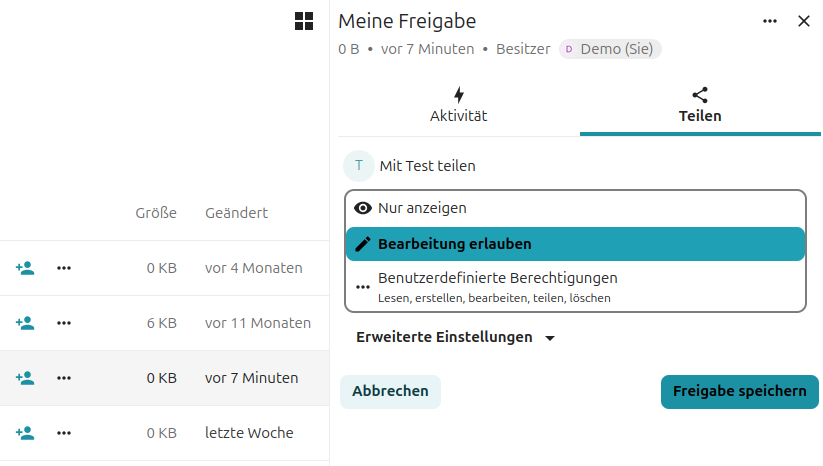
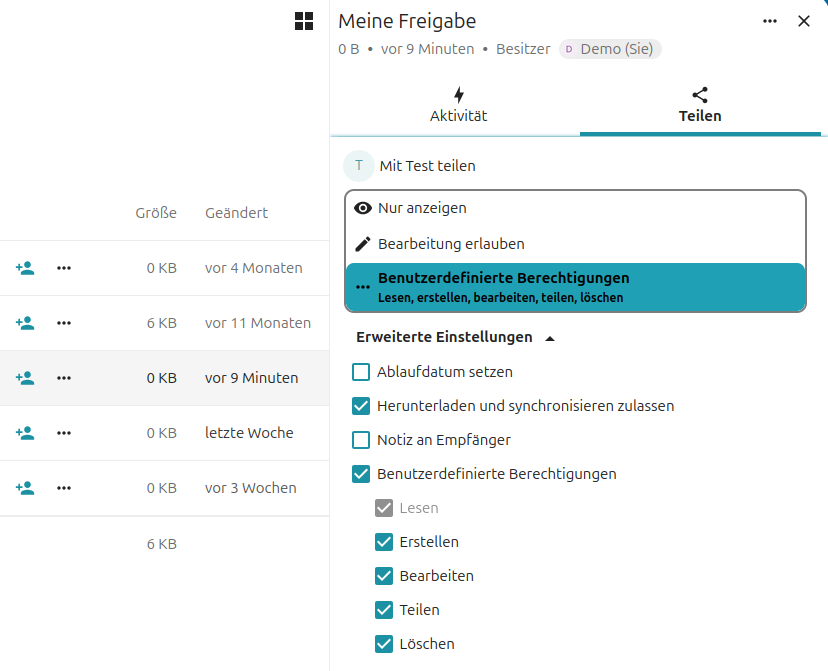
Für die alltägliche Zusammenarbeit innerhalb deiner Organisation kannst du Ordner oder Dateien direkt mit einzelnen Nutzern, ganzen Gruppen oder Teams auf derselben Nextcloud-Instanz teilen. Dabei kannst du genau festlegen, welche Rechte die Empfänger erhalten, zum Beispiel Lesen, Schreiben, Löschen oder Weiterteilen.
- Klicke in der Dateien-App auf den Ordner oder die Datei, die du freigeben möchtest.
- Klicke rechts auf das Teilen-Symbol (Person mit Plus-Icon). Es erscheint die Seitenleiste »Teilen«.
- Gib im Feld unter »Interne Freigabe« den Namen der gewünschten Person, Gruppe oder des Teams ein. Du kannst auch eine Talk-Unterhaltung auswählen.
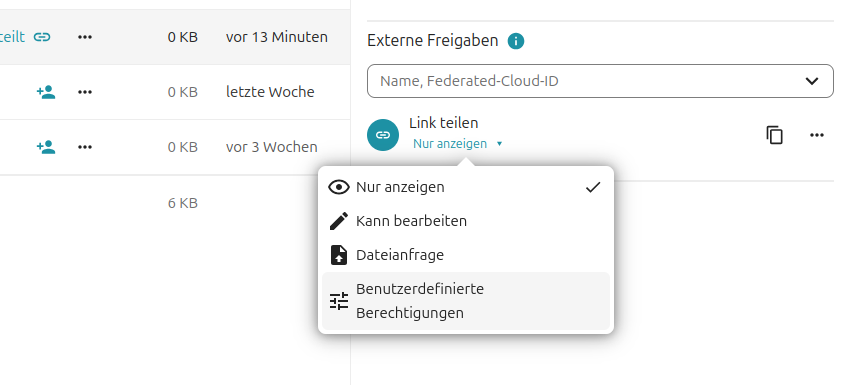
- In der ersten Ansicht kannst du zwischen den Berechtigungen »Nur anzeigen« und »Bearbeiten erlauben« wählen. Wenn du feingranulare Berechtigungen vergeben möchtest, klicke auf »Benutzerdefinierte Berechtigungen«.
Öffentliche Links– Inhalte mit Externen teilen
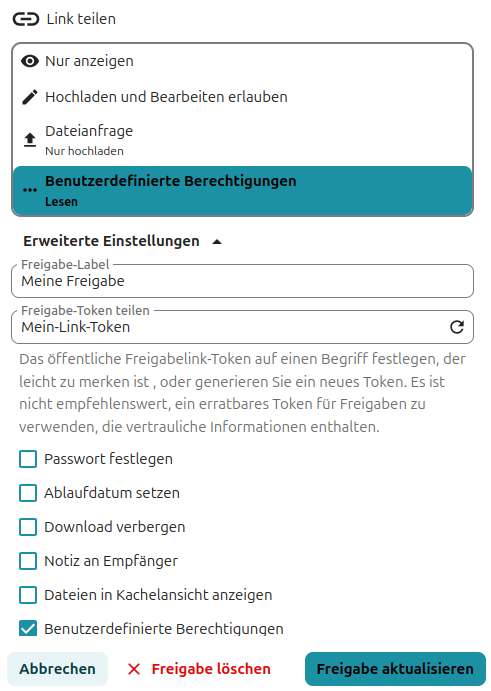
Wenn der Empfänger keinen Nextcloud-Account besitzt, kannst du Dateien und Ordner über öffentliche Links freigeben. Beim Erstellen eines solchen Links generiert Nextcloud einen zufälligen Token, der darin enthalten ist. Für Ordnerfreigaben stehen mehrere Optionen zur Verfügung:
- Schreibgeschützt: Die Empfänger können den Ordner einsehen und Dateien herunterladen.
- Hochladen und Bearbeiten: Erlaubt das Hochladen und Bearbeiten beziehungsweise Löschen vorhandener Dateien.
- File-Drop: Empfänger können Dateien hochladen, sehen aber nicht, was sich bereits im Ordner befindet.
- Download verbergen: Versteckt Download-Schaltflächen, um das Herunterladen zu erschweren.
- Passwortschutz und Ablaufdatum: Schütze deinen Link mit einem Passwort und lege ein Ablaufdatum fest.
- Notiz an Empfänger: Füge eine kurze Nachricht hinzu.
- Weitere Links: Erstelle mehrere Links mit unterschiedlichen Berechtigungen für denselben Ordner.
- Link-Name anpassen: Unter »Benutzerdefinierte Berechtigung« kannst du ein Freigabe Token einstellen. Dadurch wird der Freigabelink angepasst.
So teilst du Inhalte per öffentlichem Link:
- Wähle den Ordner oder die Datei aus und klicke auf das Teilen-Symbol.
- Klicke im Abschnitt »Öffentlichen Link erstellen« auf das Plus-Symbol, um einen neuen Link zu erzeugen.
- Stelle die gewünschten Rechte ein (nur Lesen, Upload/Bearbeitung oder File-Drop) und aktiviere bei Bedarf Passwortschutz, Ablaufdatum oder Download-Limit.
- Der Link wird automatisch in die Zwischenablage kopiert. Du kannst ihn entweder an die gewünschte Person senden oder eine E-Mail-Adresse eingeben. Nextcloud versendet dann eine E-Mail mit dem Link.
Gastkonten
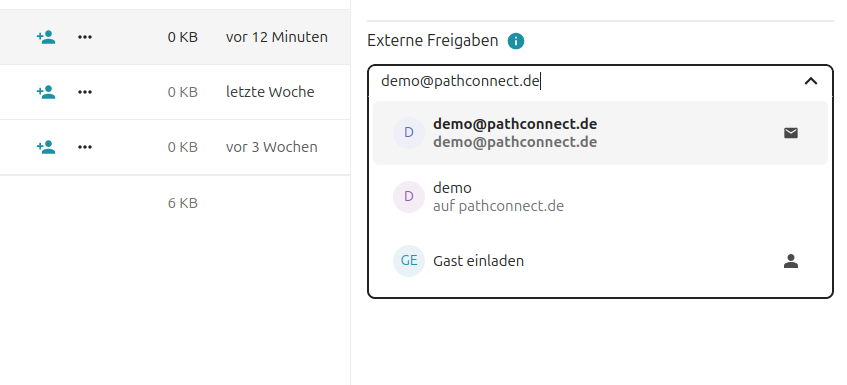
Neben reinen Link-Freigaben kannst du optional ein Gastkonto anlegen, sofern du die Guests-App installiert hast. Tippe dazu eine E-Mail-Adresse in das Freigabefeld und wähle die Option »Gast einladen«. Der Empfänger erhält daraufhin eine Einladung, ein Gastkonto zu erstellen. Gäste haben keine eigene Speicherquote, können aber Dateien in die geteilten Ordner hochladen. Administrator:innen können steuern, auf welche Apps Gäste Zugriff haben.
Dateianfragen– Dateien sammeln statt teilen
Mithilfe von Dateianfragen kannst du sicher Dateien von anderen sammeln, ohne ihnen Zugriff auf den Ordner zu gewähren.
Gehe dazu folgendermaßen vor:
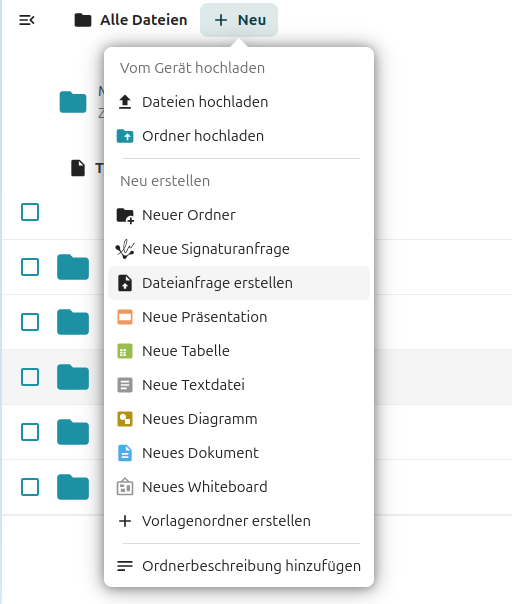
- Klicke in der Dateien-App auf »+« und dann auf »Dateianfrage erstellen«.
- Gib einen Titel und eine Beschreibung ein und wähle den Zielordner aus.
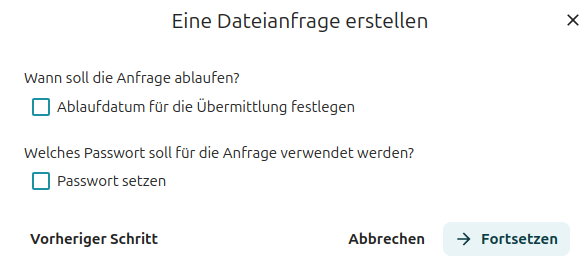
- Optional kannst du ein Ablaufdatum und ein Passwort setzen, um die Sicherheit zu erhöhen.
- Teile den generierten Link per E-Mail oder kopiere ihn in die Zwischenablage.
Personen, die den Link aufrufen, müssen ihren Namen angeben. Dieser wird anschließend als Unterordner verwendet. Sie können Dateien hochladen, sehen jedoch keine bereits vorhandenen Dateien.
Federated Shares– mit anderen Nextcloud-Servern teilen
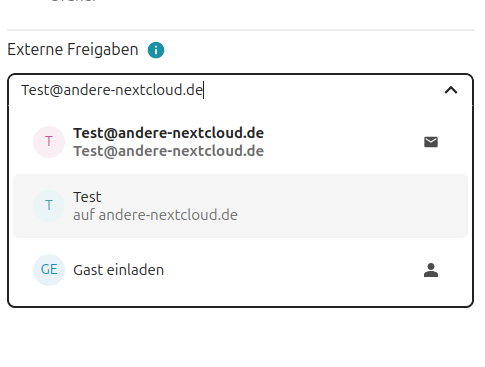
Wenn der Empfänger einen Account auf einem anderen Nextcloud-Server hat, kannst du über federierte Freigaben Dateien mit ihm teilen. Dazu benötigst du die sogenannte Federated-Cloud-ID in der Form »benutzername@server-url«.
- Öffne die Dateien-App und klicke auf das Teilen-Symbol neben der Datei oder dem Ordner.
- Gib im Freigabefeld die Federated-Cloud-ID des Empfängers ein (z.B. demo@cloud.example.com).
- Der Empfänger erhält in seiner Nextcloud eine Benachrichtigung und kann die Freigabe annehmen oder ablehnen.
Federated Shares eignen sich, wenn du dauerhaft mit Personen auf anderen Instanzen zusammenarbeiten möchtest. Du kannst auch öffentliche Link-Freigaben in deine Nextcloud importieren, indem du die Federated-Cloud-ID der Freigabe im Freigabedialog angibst.
Teilen in Nextcloud Talk
Mit Nextcloud Talk kannst du Chats und Videokonferenzen mit den Dateien in deiner Cloud verbinden. In Chat Räumen lassen sich Dateien und Ordner direkt per Dra-and-Drop oder über die Share-Seitenleiste hinzufügen. Die Dateien sind anschließend für alle Teilnehmenden sichtbar und – bei Office-Dokumenten – können sie sogar direkt gemeinsam bearbeitet werden. Gäste, die am Talk-Chat teilnehmen, erhalten über einen öffentlichen Link Zugriff.
- Öffne eine vorhandene Talk-Unterhaltung oder erstelle einen neuen Raum.
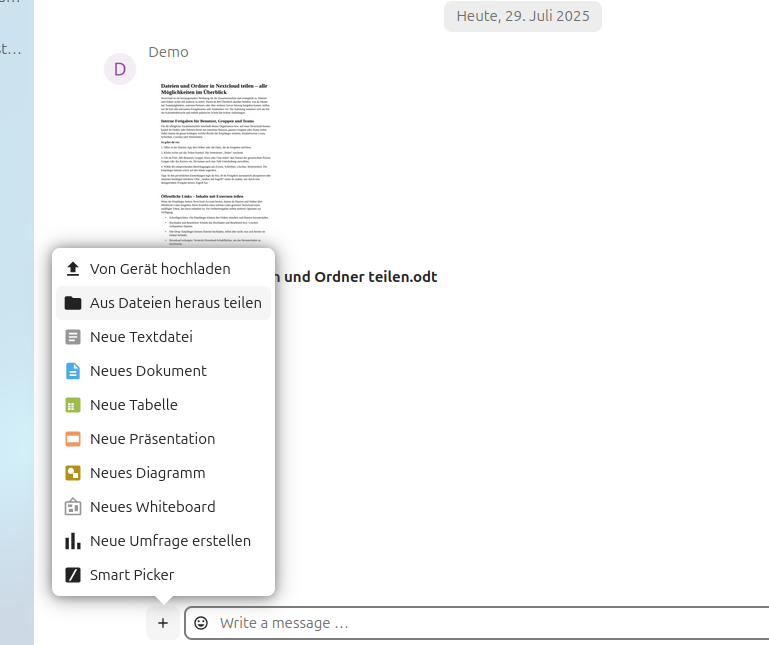
- Ziehe die Datei per Drag-and-Drop in das Chatfenster oder klicke links unten auf das Plus-Zeichen.
- Alle Teilnehmer können die Datei sehen, Kommentare hinterlassen und – falls es sich um ein Office‑Dokument handelt – dieses direkt im Browser gemeinsam bearbeiten.
Dank der Integration kannst du im Chat nicht nur Nachrichten senden und empfangen, sondern auch Videoanrufe starten. Außerdem wirst du benachrichtigt, wenn neue Dateien in einem Ordner hochgeladen werden.
Fazit
Mit Nextcloud kannst du Dateien und Ordner bedarfsgerecht teilen – ob innerhalb deines Teams, per Link oder serverübergreifend. Dank granular einstellbarer Berechtigungen, Passwortschutz, Ablaufdaten sowie Funktionen wie Dateianfragen oder Talk-Integration behältst du stets die Kontrolle über deine Daten. Durch die richtige Auswahl der Freigabeart und die Berücksichtigung der Sicherheitseinstellungen kannst du deine Zusammenarbeit effizient und datenschutzfreundlich gestalten.
Nextcloud bei PathConnect
All diese Funktionen sind selbstverständlich in unserem Nextcloud-Angebot bei PathConnect enthalten.
Wir kümmern uns um die Installation, individuelle Einrichtung und Wartung – damit du dich ganz auf deine Arbeit konzentrieren kannst.
Mit PathConnect profitierst du von persönlichem Support, maßgeschneiderten Lösungen und vollem Datenschutz – egal, ob du Nextcloud für dein Team, dein Unternehmen oder für die Zusammenarbeit mit Kunden einsetzen möchtest.
Du möchtest die Nextcloud Teilen Funktion für dein Team nutzen? Sprich uns an – wir beraten dich gerne!Related Articles
Nextcloud Talk – Online Schulung
Nextcloud Talk eignet sich nicht nur für Termine, sondern auch für Online-Schulungen. Hier die empfohlenen Einstellungen im Überblick.

Open Source Software – Unabhängigkeit und Sicherheit für Unternehmen & öffentliche Einrichtungen
Wie sich eine vollständige IT ausschließlich mit Open-Source-Software aufbauen lässt – von Nextcloud über E-Mail bis Projektmanagement und SSO.
Nextcloud Talk Desktop Client: Sichere und komfortable Kommunikation direkt auf deinem Desktop
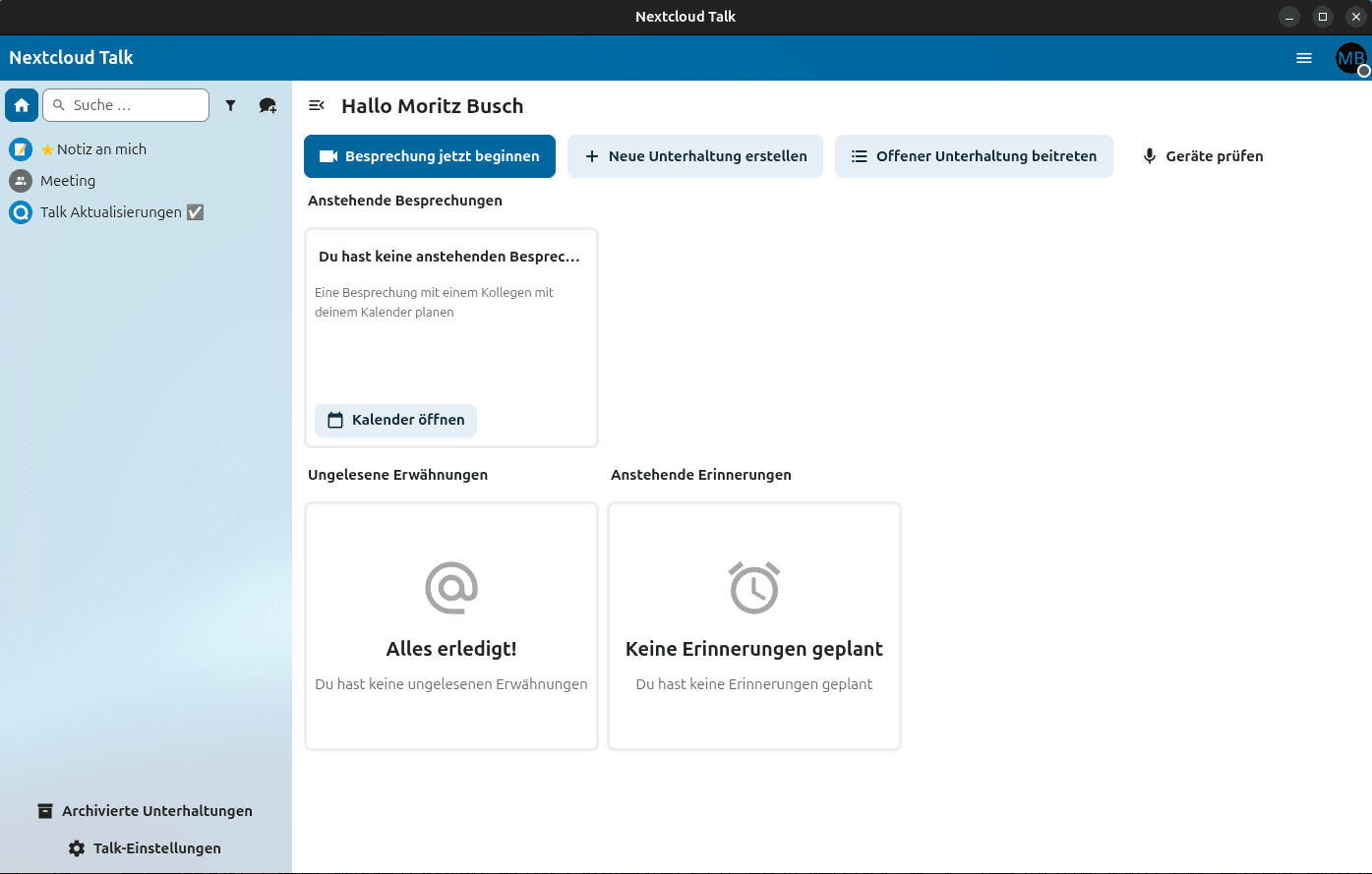
Der Nextcloud Talk Desktop Client bietet dir eine professionelle, sichere und komfortable Kommunikationslösung für deinen Arbeitsplatz.
