Nextcloud Talk – Online Schulung
Nextcloud Talk – Online Schulung
Nextcloud Talk eignet sich nicht nur für Termine und Konferenzen, sondern auch für Online-Schulungen, bei denen eine Person ein bestimmtes Thema erklärt. Für ein optimales Setup werden im Folgenden einige empfohlene Einstellungen und Schritte erläutert.
1. Erstellung des Talk-Raums
Option A: Direkt in Talk
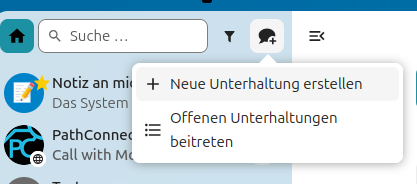
- Klicke in der Talk-App auf das Symbol mit der Sprechblase und anschließend auf “Neue Unterhaltung erstellen“.
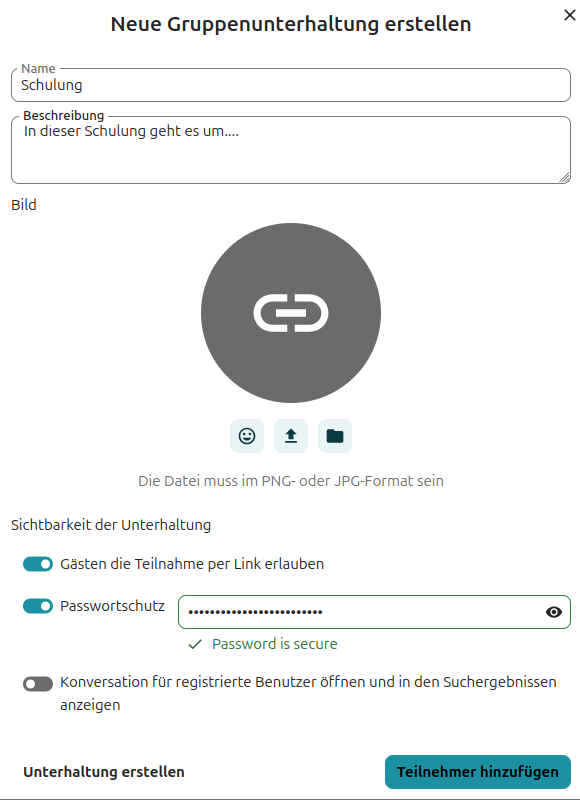
- Gib einen Namen ein und füge eine Beschreibung hinzu.
- Sichtbarkeit:
- Setze den Haken bei “Gästen die Teilnahme per Link erlauben“, wenn der Link separat per E-Mail geteilt werden soll.
- Optional kann ein Passwortschutz aktiviert werden.
- Teilnehmer hinzufügen (optional): Wenn die Teilnehmer direkt in den Talk-Raum eingeladen werden sollen, können sie hier per E-Mail-Adresse hinzugefügt werden. Zu beachten ist, dass die verschickte Einladung nicht sehr aussagekräftig ist, da die Teilnehmer in der E-Mail nur sehen, dass sie zu einer Unterhaltung eingeladen wurden. Eine Beschreibung oder der Name der Schulung werden hier nicht angezeigt.
Option B: Über den Kalender
Die Online-Schulung kann auch als Termin im Kalender angelegt werden:
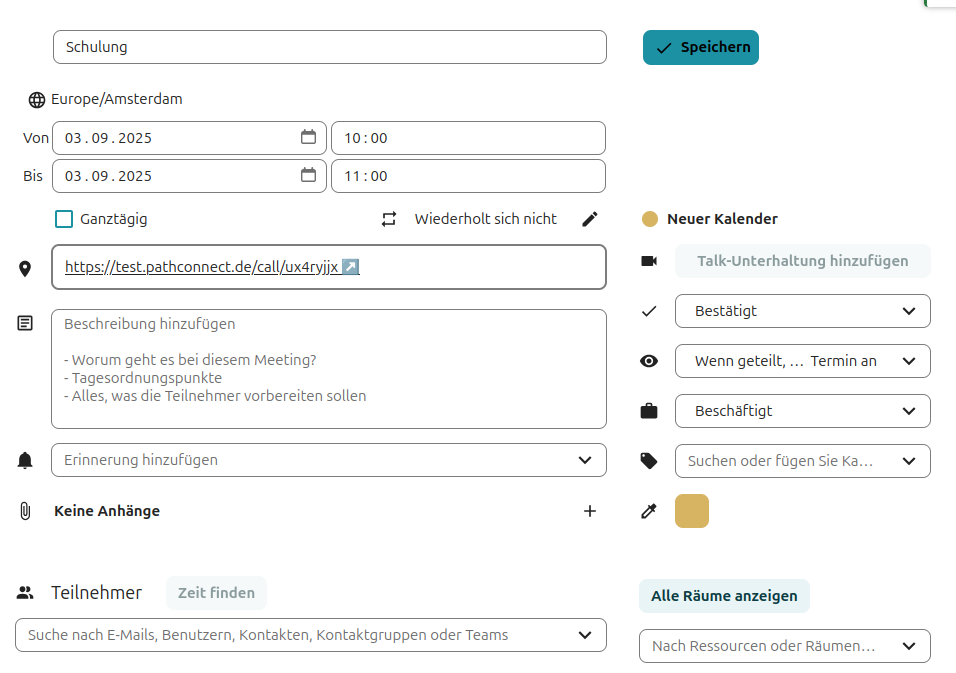
- Im Kalender einen neuen Termin erstellen und unter “Ort” einen neuen Talk-Raum hinzufügen.
- E-Mail-Adressen der Teilnehmer im Feld “Teilnehmer“ hinzufügen. Die Einladung enthält dann Titel und Beschreibung des Termins.
2. Unterhaltungseinstellungen
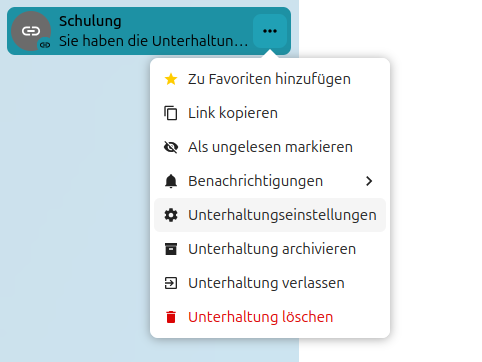
Klicke in der Talk-App auf die drei Punkte neben der Unterhaltung und dann auf “Unterhaltungseinstellungen“.
Lobby aktivieren
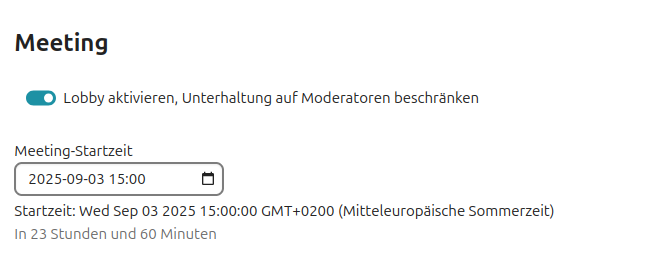
Setze den Haken bei “Lobby aktivieren, Unterhaltung auf Moderatoren beschränken“ und gib die Startzeit des Meetings an. Das bewirkt, dass die Teilnehmer vorerst in der “Lobby warten“ und der Talk-Raum sich erst zum Startzeitpunkt öffnet. Diese Einstellung ist auch optional, hat aber den Vorteil, dass nur Moderatoren die Besprechung vor Beginn starten können.
Berechtigungen
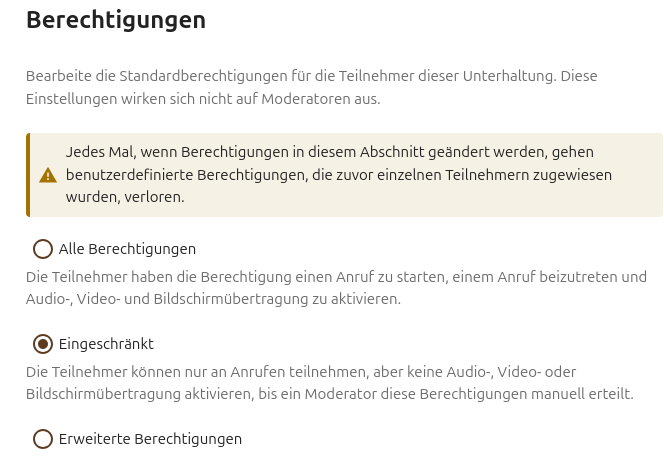
Um zu verhindern, dass Teilnehmer ihre Video-, Audio- oder Bildschirmfreigabe aktivieren können, kann der Haken bei “Eingeschränkt“ gesetzt werden. Alternativ können die einzelnen Berechtigungen auch unter “Erweiterte Berechtigungen“ gesetzt werden.
3. Moderatoren ernennen
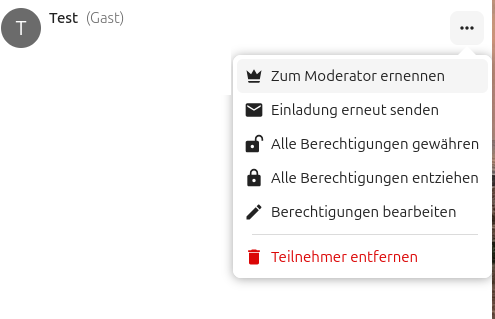
Moderatoren verfügen über höhere Berechtigungen als normale Teilnehmer. Sie können die Besprechung starten, beenden und löschen sowie anderen Teilnehmern weitere Rechte geben oder entziehen. Um einen Teilnehmer zum Moderator zu ernennen, klicke neben dessen Namen auf die drei Punkte und anschließend auf “Zum Moderator ernennen“.
4. Weitere Tipps
- Wenn möglich, sollte die präsentierende Person direkt per Netzwerkkabel mit dem Internet verbunden sein und nicht per WLAN. So wird sichergestellt, dass keine Signalstörungen die Präsentation stören.
- Teste das Setup zuvor, um sicherzugehen, dass alles reibungslos funktioniert.
- Bei einer großen Teilnehmerzahl ist es hilfreich, die Videos der Teilnehmer zu deaktivieren.

Nextcloud Talk Schulungen mit PathConnect
Wir richten Nextcloud Talk passgenau für dein Team ein – mit Rollen- und Rechtekonzept, Lobby- und Einladungs-Setup sowie Training für Moderatoren.
Ähnliche Artikel
Open Source Software – Unabhängigkeit und Sicherheit für Unternehmen & öffentliche Einrichtungen
Wie sich eine vollständige IT ausschließlich mit Open-Source-Software aufbauen lässt – von Nextcloud über E-Mail bis Projektmanagement und SSO.
Dateien und Ordner in Nextcloud teilen – alle Möglichkeiten im Überblick
Nextcloud ist eine leistungsstarke Open-Source-oftware und ermöglicht das sichere Teilen von Dateien und Ordnern. Wir zeigen dir alle Freigabearten und Funktionen im Überblick.
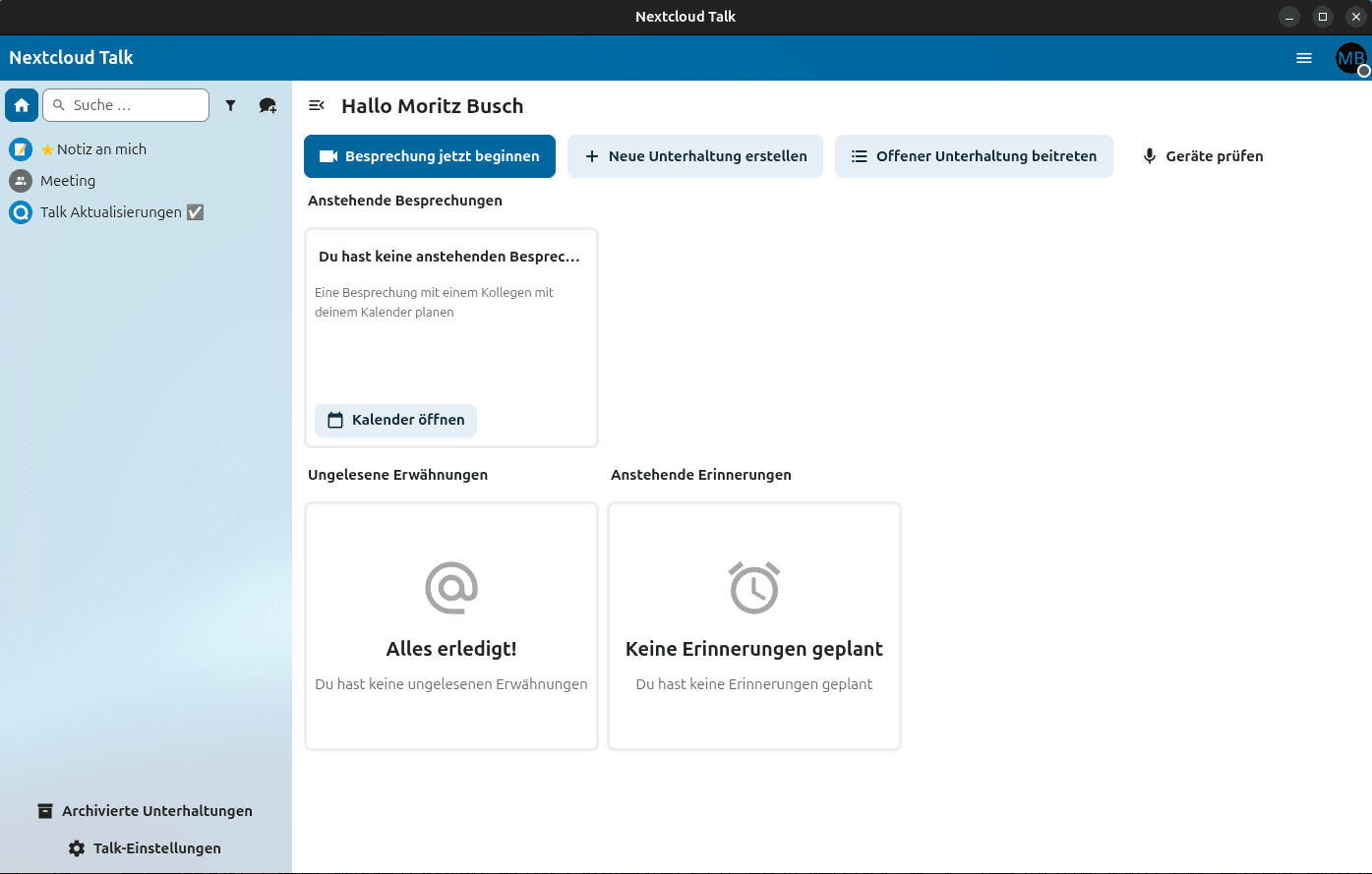
Nextcloud Talk Desktop Client: Sichere und komfortable Kommunikation direkt auf deinem Desktop
Der Nextcloud Talk Desktop Client bietet dir eine professionelle, sichere und komfortable Kommunikationslösung für deinen Arbeitsplatz.
